Tableau de bord
À quoi ça sert
Les tableaux de bord permettent de visualiser les données LaBRRI sous forme de graphiques et indicateurs. Les données affichées respectent toujours vos droits de consultation : un graphique ne peut pas révéler des données à caractère personnel hors de votre périmètre.
Accès
Menu latéral → Tableau de bord (/admin/dashboard).
Types de tableaux
La barre d’onglets en haut de l’écran regroupe tous les tableaux auxquels vous avez accès :
| Type | Repère visuel | Édition |
|---|---|---|
| Profil | Icône équipe, libellé du profil (ex. « Lecteur », « Référent CRI ») | Lecture seule pour les utilisateurs ; seuls les administrateurs peuvent le modifier |
| Personnel | Icône utilisateur, titre libre (ou « Sans titre ») | Vous pouvez ajouter, déplacer et supprimer des graphiques sur vos propres tableaux |
La barre d’onglets regroupe les tableaux profil (un par profil prédéfini rattaché à votre compte) et les tableaux personnels de l’utilisateur. Un même compte peut disposer de plusieurs tableaux personnels : chaque onglet (icône utilisateur) correspond à un tableau distinct, identifiable par son titre.
Pour créer un tableau personnel supplémentaire, utilisez Ajouter un tableau de bord (mode Nouveau), puis donnez-lui un titre.
Chaque onglet affiche aussi un indicateur de visibilité :
- Publié (œil ouvert) : le tableau peut être partagé via un lien public (voir ci-dessous) ;
- Non publié (œil barré) : accessible uniquement aux utilisateurs connectés disposant des droits.

Disposition des graphiques
Sur un tableau que vous pouvez modifier :
- Déplacer une tuile en la faisant glisser par la poignée de déplacement ;
- Redimensionner une tuile par son bord ;
- La disposition est enregistrée automatiquement à la fin du déplacement ou du redimensionnement.
Barre d’outils
À droite de la barre d’onglets :
| Icône | Action | Disponibilité |
|---|---|---|
| Lien (+ titre) | Copier l’URL publique du tableau avec son titre | Tableau publié uniquement |
| Lien | Copier l’URL publique du tableau sans titre | Tableau publié uniquement |
| Graphique + | Nouveau graphique — ouvre le mode Explore | Tableau modifiable |
| Tableau + crayon | Paramètres du tableau (titre…) | Tableau modifiable |
| Tableau + | Ajouter un tableau de bord | Tous les utilisateurs (options étendues pour l’administrateur) |
Sur un tableau personnel dont vous êtes propriétaire, une icône Supprimer permet de retirer définitivement ce tableau (les autres tableaux personnels ne sont pas affectés).
Menu d’un graphique
Chaque tuile dispose d’un menu (icône « … ») :
| Action | Description |
|---|---|
| Modifier | Ouvre le constructeur de requêtes avec les paramètres du graphique |
| Télécharger | Exporte le graphique en image PNG (courbe, aire, histogramme, circulaire, cartes) |
| Copier ici | Duplique le graphique sur le même tableau |
| Copier vers… | Duplique vers un autre tableau accessible (profil, utilisateur…) |
| Déplacer vers… | Transfère le graphique vers un autre tableau (selon vos droits) |
| Lien (avec / sans titre) | URL publique du graphique seul, si le tableau est publié |
| Supprimer | Retire le graphique du tableau |
Mode Explore — constructeur de requêtes
Le mode Explore (/admin/explore) permet de composer une visualisation de manière interactive avant de l’ajouter à un tableau.
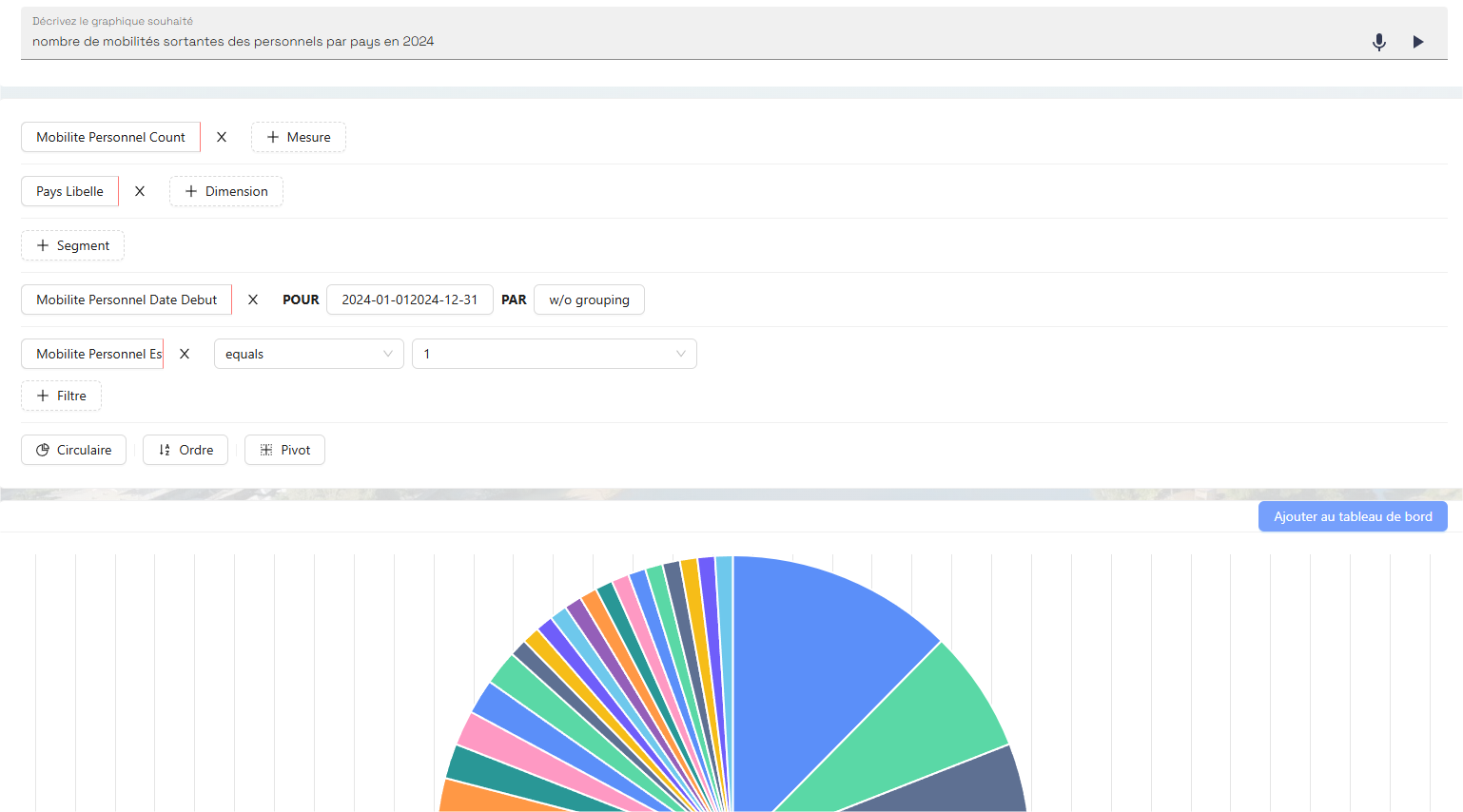
Créer un graphique
- Depuis le tableau de bord, cliquez sur Nouveau graphique (ou ouvrez
/admin/explore). - Composez la requête :
- manuellement dans le constructeur (voir Les blocs du constructeur) ;
- ou, si l’assistant est activé sur votre instance, en décrivant d’abord le graphique en langage naturel, puis en l’affinant dans le constructeur (voir Assistance IA — point de départ).
- Vérifiez la prévisualisation en direct sous le constructeur.
- Cliquez sur Ajouter au tableau de bord.
- Saisissez un titre et confirmez ; vous revenez au tableau avec la nouvelle tuile.
Assistance IA — point de départ (si activée)
Sur certaines instances, un champ de description apparaît en haut de l’écran Explore, au-dessus du constructeur. Il sert à amorcer un graphique en langage naturel ; le résultat n’est jamais ajouté automatiquement au tableau.
Principe
L’assistant IA propose une première ébauche de requête (mesures, dimensions, filtres, type de graphique). Vous la vérifiez, la corrigez et la affinez dans le constructeur — comme pour un graphique créé entièrement à la main — avant de cliquer sur Ajouter au tableau de bord.
Pensez-y comme à un brouillon intelligent : il accélère la mise en place, mais la qualité finale dépend de votre relecture.
Étapes
- Ouvrez le mode Explore (Nouveau graphique).
- En haut de l’écran, décrivez le graphique souhaité dans le champ prévu
(ex. : « nombre de mobilités sortantes par pays en 2024 », « répartition des accords Erasmus vs non Erasmus »). - Cliquez sur Générer le graphique (icône lecture).
- Le constructeur et la prévisualisation se remplissent avec la proposition de l’assistant.
- Affinez la requête :
- ajoutez ou retirez mesures, dimensions, filtres ;
- changez le type de graphique, l’ordre ou le pivot ;
- corrigez les valeurs de filtre (dates, libellés, opérateurs).
- Lorsque le rendu vous convient, cliquez sur Ajouter au tableau de bord et saisissez un titre.
Saisie vocale (si activée)
Si un bouton microphone est visible à côté du champ, vous pouvez dicter votre demande : le texte transcrit s’affiche dans le même champ, puis vous lancez la génération comme pour une saisie clavier.
Sans assistant, ou en complément
L’assistant n’est pas obligatoire. Vous pouvez toujours composer un graphique uniquement à la main : choisissez une mesure ou une dimension dans les blocs du constructeur, puis complétez la requête pas à pas.
Même après une génération IA, le constructeur reste entièrement modifiable : mesures, dimensions grisées, filtres, type de graphique, etc.
Limites à connaître
- Disponibilité : fonctionnalité optionnelle, activée par l’administrateur de l’instance. Si le champ n’apparaît pas, composez le graphique manuellement.
- Description : 255 caractères maximum ; soyez précis (indicateur, regroupement, période, filtres éventuels).
- Résultat variable : la proposition peut être incomplète ou inadaptée (mauvaise dimension, filtre manquant, type de graphique peu lisible). Relisez toujours la prévisualisation.
- Échec : en cas d’erreur (« La requête a échoué »), reformulez la demande ou passez en saisie manuelle.
- Droits : l’assistant ne contourne pas vos droits de consultation ; un graphique ne peut pas afficher des données hors de votre périmètre.
Bonnes pratiques
Formulez une intention claire : quoi compter (mesure), comment regrouper (dimension), sur quelle période ou pour quels critères (filtres). Après génération, nommez explicitement le graphique avant de l’ajouter au tableau — le titre apparaît sur la tuile et dans les liens publics.
Modifier un graphique existant
- Ouvrez le menu de la tuile → Modifier (ou Explore avec le paramètre
itemIddans l’URL). - Ajustez la requête.
- Cliquez sur Mettre à jour et confirmez le titre.
Les blocs du constructeur
Le constructeur s’organise en blocs empilés. Ajoutez des éléments via les boutons + Mesure, + Dimension, etc.
| Bloc | Rôle |
|---|---|
| Mesure | Ce qui est compté ou agrégé (nombre de projets, de mobilités…) |
| Dimension | Regroupement des résultats (pays, année, type d’événement…) |
| Segment | Sous-ensemble prédéfini de données (selon le modèle analytique) |
| Temps | Analyse sur une dimension temporelle, avec granularité (jour, mois, année…) |
| Filtre | Restreint les données (opérateur + valeur, avec aide à la saisie) |
Dimensions grisées
Toutes les dimensions ne sont pas combinables avec toutes les mesures. Les champs grisés ne peuvent pas être joints à la sélection courante : commencez par choisir une mesure, puis ajoutez une dimension compatible.
Filtres — saisie des valeurs
Chaque filtre combine une dimension, un opérateur et une ou plusieurs valeurs.
| Situation | Saisie |
|---|---|
| Opérateur Égal à ou Différent de sur une dimension texte | Liste avec autocomplétion : cliquez dans le champ pour afficher les valeurs existantes, ou tapez pour affiner la recherche ; sélection multiple possible |
| Autres opérateurs sur texte (Contient, Commence par, etc.) | Saisie libre sous forme d’étiquettes : tapez la valeur puis validez (Entrée) pour en ajouter d’autres |
| Dimension booléenne | Choix dans une liste true / false |
| Dimension numérique | Saisie directe d’un nombre |
Autocomplétion
Les valeurs proposées proviennent des données réellement présentes dans LaBRRI (via le moteur analytique), dans la limite d’environ 20 suggestions. Si une valeur n’apparaît pas, utilisez un opérateur de type Contient et saisissez-la manuellement.
Sous le constructeur, des boutons complémentaires permettent de :
- choisir le type de graphique ;
- définir l’ordre de tri des résultats ;
- configurer le pivot (réorganisation des axes et des mesures).
Types de graphiques
| Type | Usage typique |
|---|---|
| Courbe | Évolution dans le temps |
| Aire | Évolution avec surface remplie |
| Histogramme | Comparaison par catégorie |
| Circulaire | Répartition en parts |
| Tableau | Valeurs détaillées, sans graphique |
| Nombre | Indicateur unique (compteur) |
| Carte Mapbox | Répartition géographique (fond Mapbox) |
| Carte OpenLayers | Répartition géographique (fond OpenLayers) |
Les cartes nécessitent des dimensions de latitude et longitude (ou équivalent) dans la requête.
Publication et liens publics
Un tableau publié par l’administrateur est consultable sans connexion via une URL du type /ui/viz/{id}.
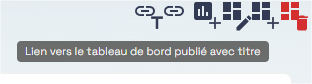
- Le lien avec titre affiche le nom du tableau ou du graphique.
- Le lien sans titre n’affiche que la visualisation.
Un tableau publié peut aussi être intégré dans une page web (iframe) : l’intégrateur compose titre et filtres via le mode édition, puis utilise une URL en consultation dans l’iframe — voir Intégration iframe et mode édition dans le guide administrateur.
Les liens publics utilisent un jeton Cube dédié qui n’autorise pas l’accès aux données à caractère personnel (consultation étendue). Le visiteur anonyme ne voit donc pas les mêmes champs sensibles qu’un collègue connecté avec le droit CC. Voir Données accessibles en public dans le guide administrateur.
Seul un administrateur peut activer ou désactiver la publication. Voir Tableaux de bord — administration.
Points d’attention
- Si aucun graphique n’apparaît, vérifiez l’onglet actif (profil ou l’un de vos tableaux personnels) ou créez un graphique en mode Explore.
- Le tableau profil dépend de la configuration de l’administrateur : en l’absence de graphiques, contactez votre référent LaBRRI.
- Les filtres du panneau Sélection (menu latéral) ne s’appliquent pas aux tableaux de bord : utilisez les filtres du constructeur Explore.
Pour la configuration des tableaux de bord par profil, la publication et la copie entre utilisateurs, voir Tableaux de bord — administration (guide administrateur).