Import CSV
À quoi ça sert
Cette page décrit comment importer des fichiers CSV par lot pour certaines rubriques (organisations, accords, mobilités…).
Qui peut le faire
L’import nécessite des droits d’ajout ou de modification sur la rubrique concernée, en général pour les administrateurs ou référents Relations Internationales habilités (voir Profils).
Prérequis
- Fichier au format CSV (encodage UTF-8 recommandé).
- Droits d’import sur la rubrique cible.
- Bouton Importer visible dans la barre d’outils de la liste concernée.
Procédure
- Ouvrez la liste de la rubrique à importer (organisations, accords Erasmus, accords hors Erasmus, mobilités étudiantes ou personnels).
- Cliquez sur Importer.
- Sélectionnez votre fichier CSV.
- Mappez les colonnes du fichier vers les champs attendus par LaBRRI (l’assistant affiche les colonnes obligatoires). Vérifiez l’aperçu : séparateur détecté, première ligne traitée comme en-têtes par défaut.
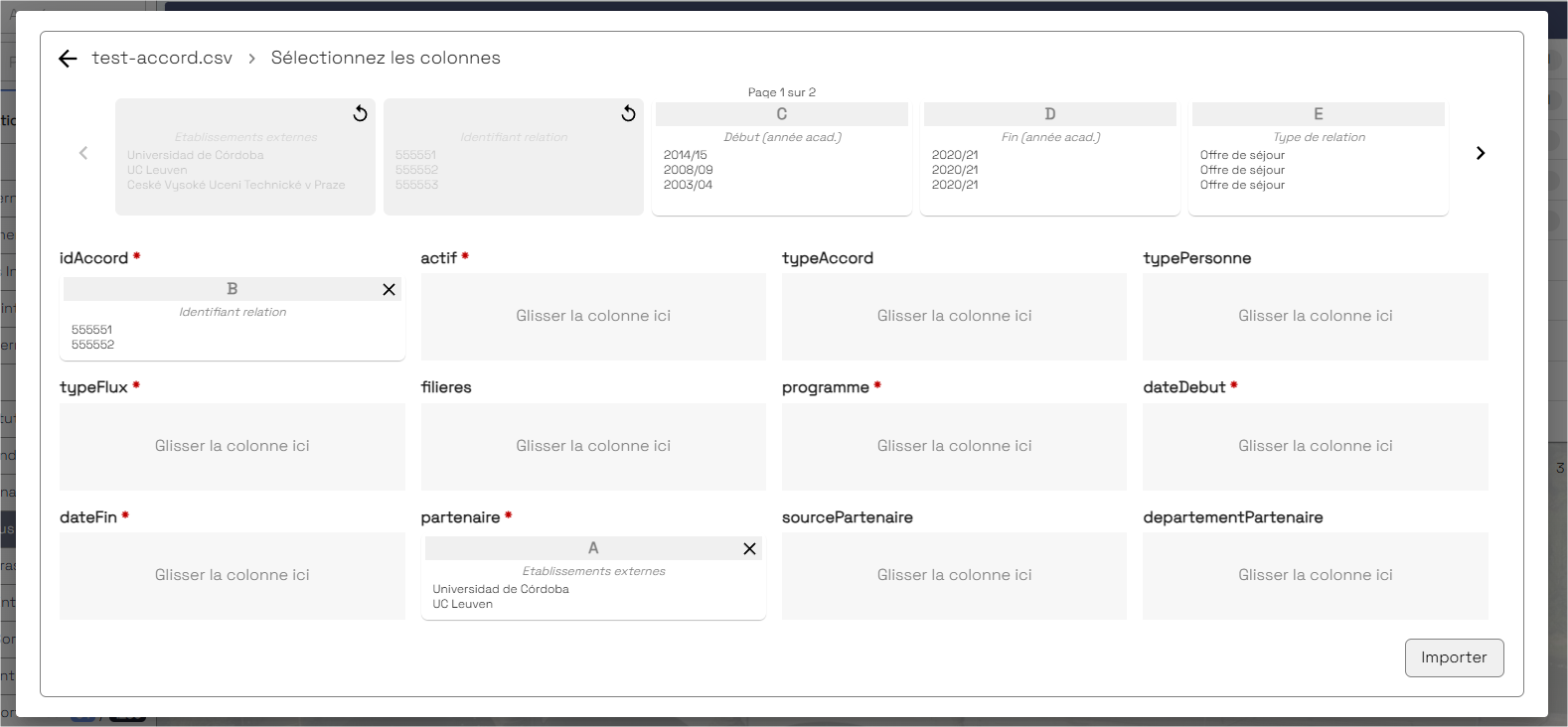
- Lancez l’import et attendez la fin du traitement.
- Vérifiez dans la liste que les enregistrements attendus sont bien présents. Les lignes rejetées par l’import ne sont pas créées : corrigez le fichier CSV et réimportez, ou complétez manuellement les fiches incomplètes.
Résultat de l’import
L’assistant affiche une notification de succès ou d’échec, sans détail ligne par ligne. Un écart entre le nombre de lignes du fichier et les enregistrements créés indique des lignes rejetées (champs obligatoires manquants, formats invalides…).
Format du fichier
Le séparateur (point-virgule ou virgule) est détecté automatiquement à l’étape de mapping — les deux formats sont en général acceptés. Par défaut, la première ligne est traitée comme ligne d’en-têtes (décochez l’option si ce n’est pas le cas). Les noms des colonnes du fichier n’ont pas besoin de correspondre aux champs LaBRRI : vous les associez manuellement à l’étape de mapping.
Types d’import disponibles
Organisations
| Colonne | Obligatoire | Description |
|---|---|---|
| idOrganisation | oui | Identifiant unique dans le fichier source |
| libelle | oui | Nom de l’organisation |
| source | oui | Origine des données (MOL, MO, manuel…) |
| typeOrganisation | non | Type d’établissement |
| ville | non | Ville |
| pays | non | Pays |
| codePays | non | Code pays (ISO) |
| libelleFr | non | Libellé en français |
| libelleEn | non | Libellé en anglais |
Après import, contrôlez les alertes de consolidation et la qualité du référentiel (voir Gestion des organisations).
Accords Erasmus et hors Erasmus
Les deux imports partagent les mêmes colonnes ; seule la liste cible diffère.
| Colonne | Obligatoire | Description |
|---|---|---|
| idAccord | oui | Identifiant unique de l’accord |
| actif | oui | Accord actif (oui/non) |
| typeFlux | oui | Type de flux (étudiant, personnel…) |
| programme | oui | Programme d’échange |
| dateDebut | oui | Date de début |
| dateFin | oui | Date de fin |
| source | oui | Plateforme source (MOL, MO…) |
| partenaire | oui | Organisation partenaire |
| typeAccord | non | Type d’accord |
| typePersonne | non | Type de personne concernée |
| filieres | non | Filières couvertes |
| departementPartenaire | non | Département partenaire |
Mobilités étudiantes (entrantes et sortantes)
| Colonne | Obligatoire | Description |
|---|---|---|
| idMobilite | oui | Identifiant unique |
| sortante | oui | true pour sortante, false pour entrante |
| annee | oui | Année universitaire |
| typeMobilite | non | Type de mobilité |
| composante | non | Composante d’accueil ou de départ |
| filiere | non | Filière |
| programme | non | Programme |
| nationalite | non | Nationalité |
| diplome | non | Diplôme visé |
| niveau | non | Niveau d’études |
| source | non | Origine des données |
| partenaire | non | Établissement partenaire |
| nom | non | Nom de l’étudiant |
| prenom | non | Prénom de l’étudiant |
Mobilités personnels (entrantes et sortantes)
| Colonne | Obligatoire | Description |
|---|---|---|
| idMobilite | oui | Identifiant unique |
| sortante | oui | true pour sortante, false pour entrante |
| dateDebut | oui | Date de début du séjour |
| dateFin | oui | Date de fin du séjour |
| objet | non | Objet de la mobilité |
| typePersonnel | non | Type de personnel |
| nomSortant / nomAccueillant | non | Nom du personnel (selon sens) |
| prenomSortant / prenomAccueillant | non | Prénom du personnel |
| composante | non | Composante |
| programme | non | Programme |
| source | non | Origine des données |
| partenaire | non | Établissement partenaire |
Erreurs courantes
| Problème | Piste de résolution |
|---|---|
| Import refusé (accès) | Vérifier le droit de création sur la rubrique (voir Profils) |
| Colonne obligatoire manquante | Compléter le mapping dans l’assistant, ou renseigner la valeur dans le fichier |
| Ligne ignorée sans message détaillé | Contrôler les champs obligatoires, les formats acceptés et les libellés de référentiel ; la ligne est rejetée silencieusement (voir la note Résultat de l’import ci-dessus) |
| Partenaire non rattaché | Le partenaire est résolu via une référence externe (source + identifiant partenaire). Importer d’abord les organisations avec la même source, ou créer l’organisation et sa référence externe. Si partenaire est renseigné, source est obligatoire (accords ; mobilités si partenaire présent) |
| Réimport avec le même identifiant | Un idMobilite ou idAccord déjà présent met à jour la fiche existante (ON CONFLICT) — ce n’est en général pas une erreur |
| Dates invalides (accords) | Formats acceptés : JJ/MM/AAAA, JJ.MM.AAAA, ou AAAA/MM (période académique) |
| Dates invalides (mobilités personnels) | Formats acceptés : JJ/MM/AAAA ou JJ.MM.AAAA |
Valeur sortante refusée |
Utiliser Oui / Non, Entrants / Sortants, Entrante / Sortante — pas true / false |
Voir aussi la FAQ pour d’autres cas fréquents.