Recherche et sélection
À quoi ça sert
LaBRRI propose deux niveaux de filtrage complémentaires :
- le panneau Sélection dans le menu latéral — filtres transverses sur toutes les rubriques ;
- les filtres par colonne au sein de chaque liste.
Le panneau Sélection
Accès
- Déployez le menu latéral gauche.
- Cliquez sur la section Sélection pour l’ouvrir.
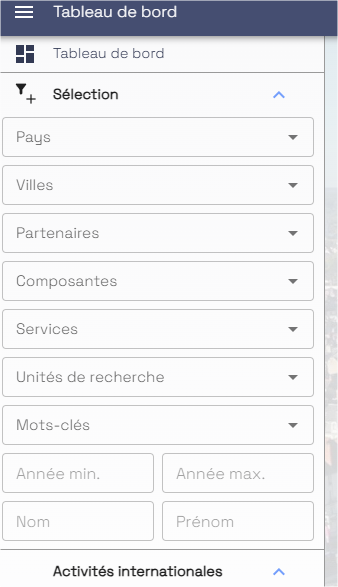
Critères disponibles
| Critère | Description |
|---|---|
| Pays | Un ou plusieurs pays |
| Villes | Une ou plusieurs villes |
| Organisations | Établissements partenaires |
| Composantes | Composantes de l’établissement |
| Services | Services administratifs |
| Unités | Unités de recherche |
| Mots-clés | Tags transverses |
| Année min / max | Plage d’années (selon la rubrique : début de projet, année universitaire, dates de mobilité…) |
| Nom / Prénom | Filtre sur les personnes (réservé aux administrateurs) |
Dès qu’au moins un critère est renseigné, le titre Sélection est mis en évidence et les compteurs des rubriques se mettent à jour.
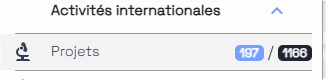
Compteurs et navigation
À droite de chaque entrée de menu, deux nombres peuvent apparaître :
- Premier chiffre (surligné) : nombre d’enregistrements correspondant à votre sélection.
- Second chiffre (après « / ») : total des enregistrements dans la rubrique.
Un clic sur le compteur de sélection ouvre la liste filtrée. Un clic sur le compteur total affiche tous les enregistrements sans filtre de sélection.
Requêtes sauvegardées
La fenêtre Requêtes enregistrées (icône filtre + à gauche du titre « Sélection ») permet de mémoriser et de recharger des combinaisons de filtres.
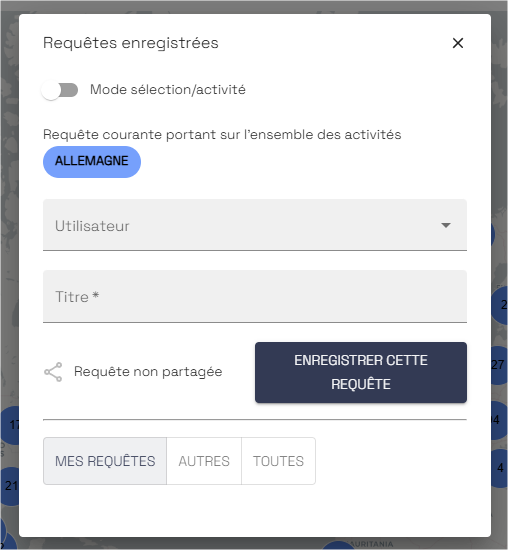
Mode sélection / activité
Un interrupteur Mode sélection/activité détermine ce qui est enregistré :
| Mode | Interrupteur | Contenu enregistré |
|---|---|---|
| Sélection | désactivé | Critères du panneau Sélection uniquement (transversal à toutes les rubriques) |
| Activité | activé | Rubrique courante + filtres de la liste (colonnes, tri, pagination) ; les critères du panneau Sélection sont inclus si la barre Sélection est active sur cette liste |
La ligne Requête courante rappelle le mode : portant sur l’ensemble des activités (sélection) ou portant sur l’activité sélectionnée (activité).
Dans la liste des requêtes enregistrées, les requêtes sélection apparaissent sur fond bleu ; les requêtes activité sur fond sombre.
Enregistrer une requête
- Configurez les filtres (panneau Sélection et/ou filtres de colonnes sur une rubrique).
- Ouvrez la fenêtre via l’icône à côté de Sélection.
- Choisissez le mode sélection ou activité selon le besoin.
- Vérifiez l’aperçu Requête courante.
- Donnez un titre, cochez Partager si besoin, puis cliquez sur Enregistrer cette requête.
Charger une requête
- Ouvrez la même fenêtre.
- Filtrez la liste si besoin (Mes requêtes, Autres ou Toutes).
- Cliquez sur une requête dans la liste.
- Les filtres sont appliqués immédiatement (panneau Sélection et/ou liste selon le type de requête).
Gérer ses requêtes
Dans la fenêtre de requêtes, vous pouvez :
- Partager ou retirer le partage d’une requête ;
- Supprimer une requête dont vous êtes l’auteur.
Les administrateurs peuvent gérer l’ensemble des requêtes partagées.
Filtrage par rubrique
Au sein de chaque liste, des filtres supplémentaires sont disponibles par colonne :
- Cliquez sur l’icône filtre au-dessus du tableau.
- Choisissez les colonnes à filtrer.
- Saisissez les valeurs ; les filtres actifs se combinent en ET logique.
Requêtes personnelles dans une liste
Sur certaines listes, le menu filtre propose Ajouter à mes requêtes : il s’agit d’un mécanisme distinct des requêtes enregistrées du panneau Sélection (filtres locaux par rubrique, stockés dans le navigateur, non partagés). Supprimez une requête enregistrée via Supprimer <nom-de-la-requête>.
Vue cartographique
Sur les rubriques disposant d’une localisation géographique, un bouton permet d’afficher une vue carte au-dessus du tableau. Les filtres actifs (sélection globale et filtres de liste) s’appliquent également à la carte.