Export des données
À quoi ça sert
L’export permet de télécharger les données d’une liste au format CSV, en choisissant les colonnes à inclure et leur ordre.
Qui peut le faire
Tout utilisateur ayant accès en consultation à une rubrique peut exporter les enregistrements visibles dans sa liste (sous réserve des restrictions de son profil).
Comment exporter
- Ouvrez la rubrique souhaitée (projets, mobilités, accords, etc.).
- Appliquez les filtres nécessaires pour limiter le périmètre exporté.
- Cliquez sur le bouton Exporter dans la barre d’outils au-dessus du tableau.
- Dans la fenêtre Sélection des colonnes :
- les colonnes à gauche ne seront pas exportées ;
- les colonnes à droite (zone « Sélection ») seront incluses dans l’ordre affiché ;
- déplacez les colonnes par glisser-déposer entre les deux zones ou au sein de la sélection.
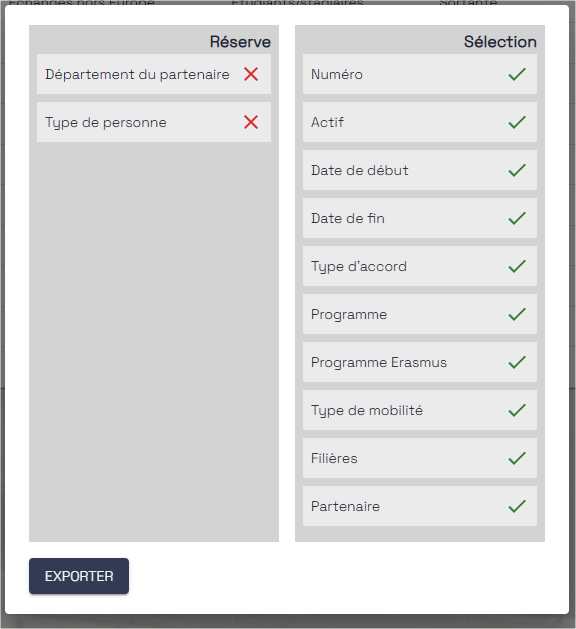
- Cliquez sur Valider : le fichier CSV est téléchargé.
Format du fichier
- Séparateur : point-virgule (
;) - Encodage : UTF-8 avec BOM (compatible Excel)
- Nom du fichier : généré automatiquement selon la rubrique et la date
Points d’attention
Périmètre exporté
Seuls les enregistrements actuellement visibles dans la liste filtrée sont exportés. Si la pagination limite l’affichage, l’export porte néanmoins sur l’ensemble des résultats correspondant aux filtres actifs (jusqu’à la limite technique affichée).
Données personnelles
L’export peut contenir des données à caractère personnel. Respectez la politique RGPD de votre établissement lors du stockage et du partage des fichiers exportés.
Rubriques exportables
L’export avec sélection de colonnes est disponible sur l’ensemble des listes principales de LaBRRI (projets, laboratoires, réseaux, doctorats, événements, mobilités, accords, diplômes, publications, utilisateurs, demandes d’ajout, historique, etc.). Les colonnes proposées correspondent aux champs affichés et aux attributs métier de chaque rubrique.